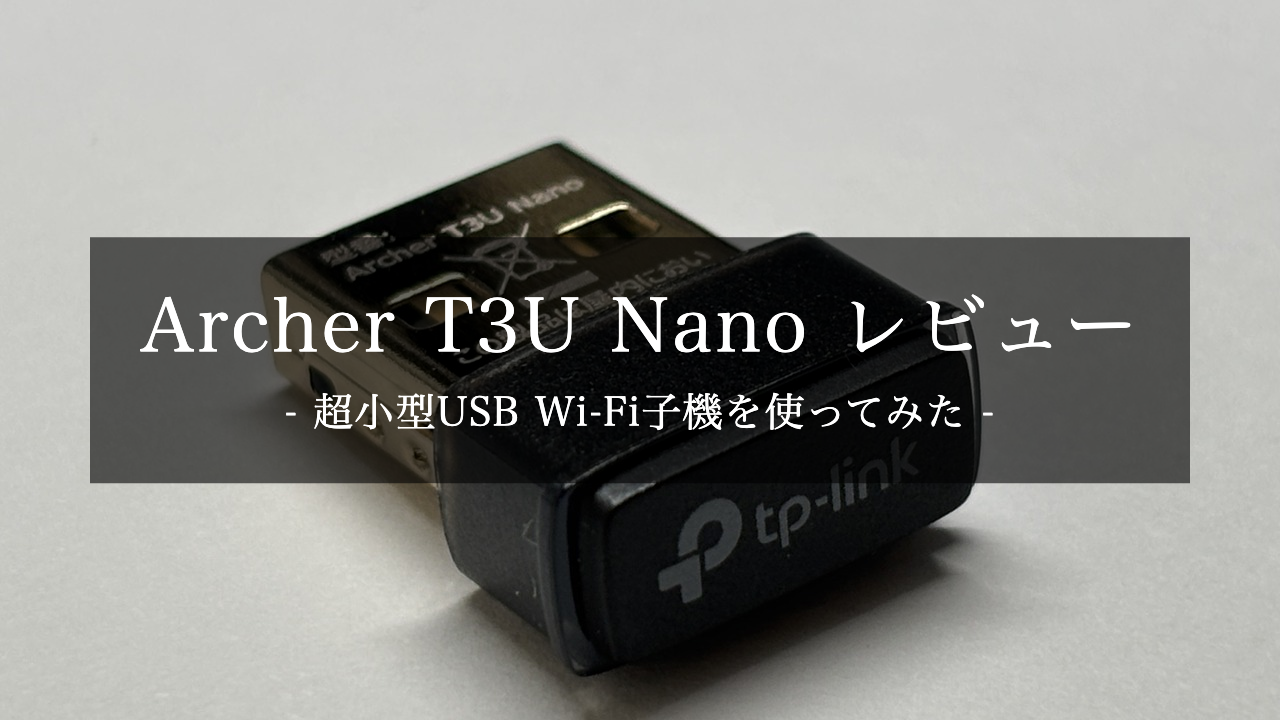
「デスクトップPCにWi-Fiをつけたい」「古いノートPCのWi-Fiを手軽に強化したい」。そんなときに候補に上がるのが、USBに挿して使うWi-Fi子機です。
でも種類が多くて、小さいけど速度は大丈夫なの? と気になりますよね。
わが家では引っ越しをきっかけに、これまで有線LANでつないでいたデスクトップPC(Windows 11)が有線で接続できなくなってしまいました。そこで購入したのが、TP-Linkの超小型USB Wi-Fi子機Archer T3U Nanoです。
結論から言うと、速度は良好でした。この記事では、外箱・本体の写真、仕様、セットアップの流れ、速度測定の結果、向いている人・向かない人をまとめます。
- Wi-Fi非搭載のデスクトップPCに、安くて手軽にWi-Fiを追加したい人
- 邪魔にならない超小型のUSB Wi-Fi子機を探している人
- Archer T3U Nanoの速度や使い勝手を、購入前に知りたい人
先に結論|Archer T3U Nanoはこんな製品
まずは要点です。
良かった点
- 速度は良好(普段使っている5GHzで下り117.61Mbps・上り133.03Mbps)
- 本体がとにかく小さい(爪先ほどのサイズ)
- メーカー保証3年で安心
気になる点(仕様上の注意)
- ルーター側が5GHz(11ac)に対応していないと、5GHzの最大速度は出ない
- デスクトップPCでは挿すUSBポートで速度が変わることがある(私の環境では背面より前面が速かった)
おすすめな人
- Windowsパソコンに、できるだけ小さな子機をつけたい人
Archer T3U Nanoの仕様

 ポチップ
ポチップ公式情報をもとに、主な仕様を表にまとめました。
| 項目 | 内容 |
|---|---|
| 製品名 | TP-Link Archer T3U Nano |
| 最大速度 | AC1300(5GHz:867Mbps + 2.4GHz:400Mbps) |
| Wi-Fi規格 | 5GHz:IEEE 802.11a/n/ac、2.4GHz:IEEE 802.11b/g/n |
| 接続端子 | USB 2.0 |
| MU-MIMO | 対応 |
| 本体サイズ | 19.85 × 15.7 × 7.39 mm |
| 対応OS | Windows 11/10/8.1/8(公式製品ページの表記) |
| 保証 | メーカー保証3年 |
ポイントは、デュアルバンド対応であることです。5GHzと2.4GHzの両方につなげるので、ルーターに合わせて使い分けられます。
開封レポート|外箱と本体の小ささをチェック
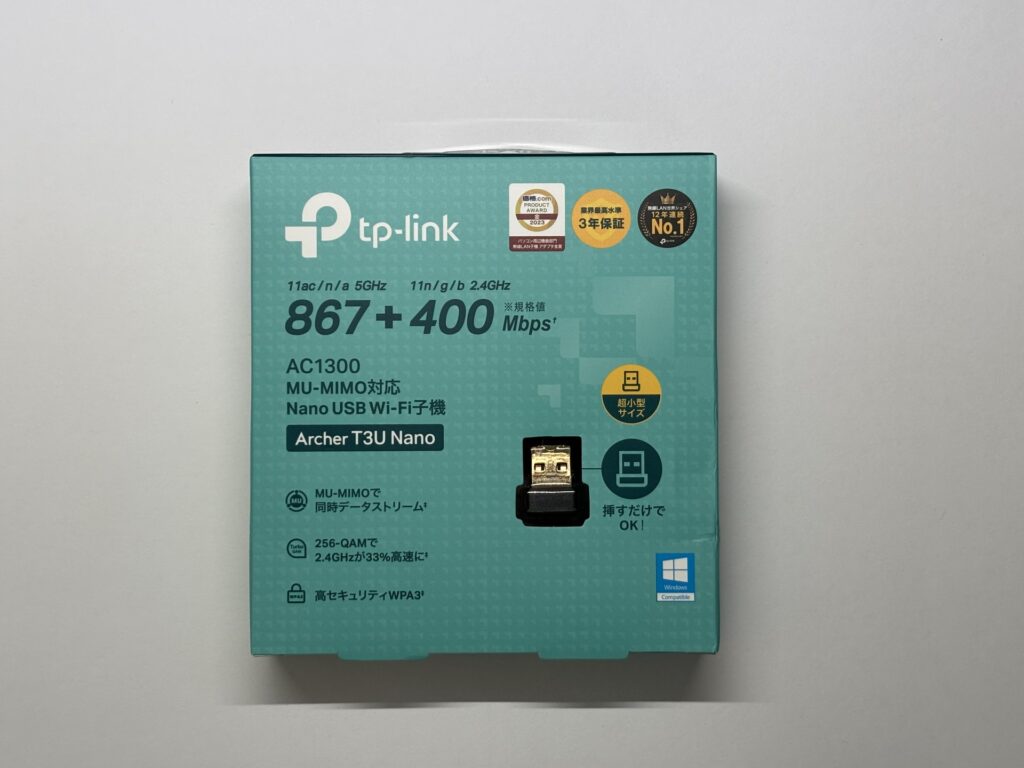
外箱
本体もかなり小さいですが、外箱もコンパクトにまとめられています。
本体
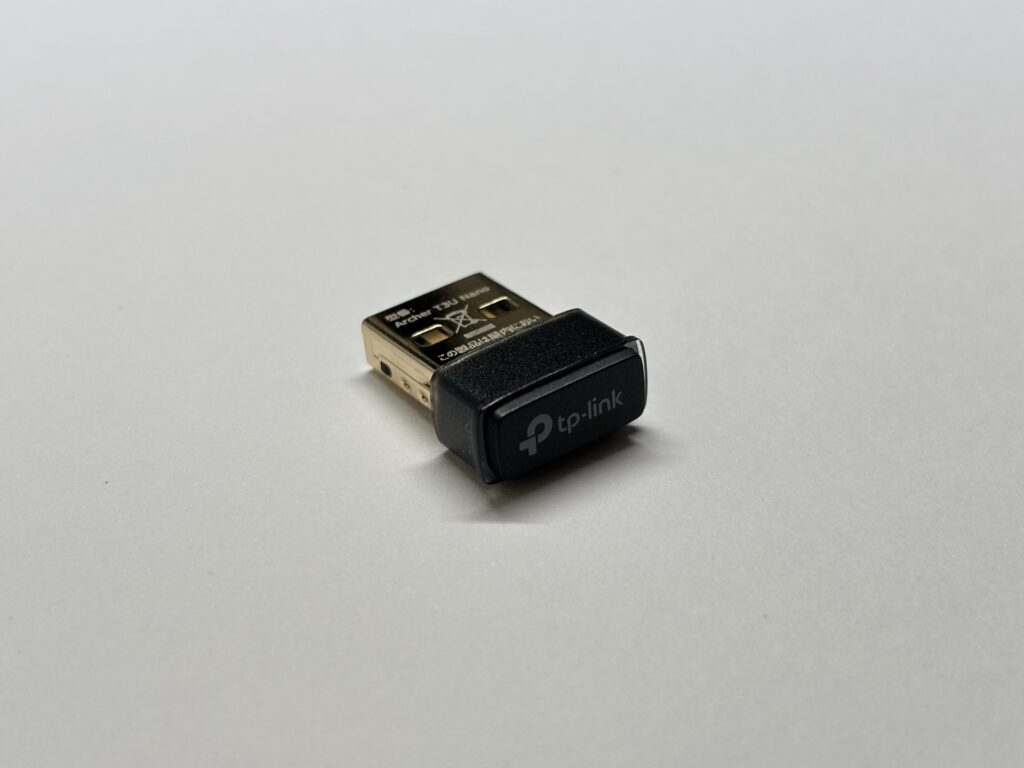
本体を見てびっくりしたのが、とにかく小さいことです。爪先ほどのサイズで、表面にはtp-linkのロゴが入っています。公式のサイズは19.85 × 15.7 × 7.39 mmです。
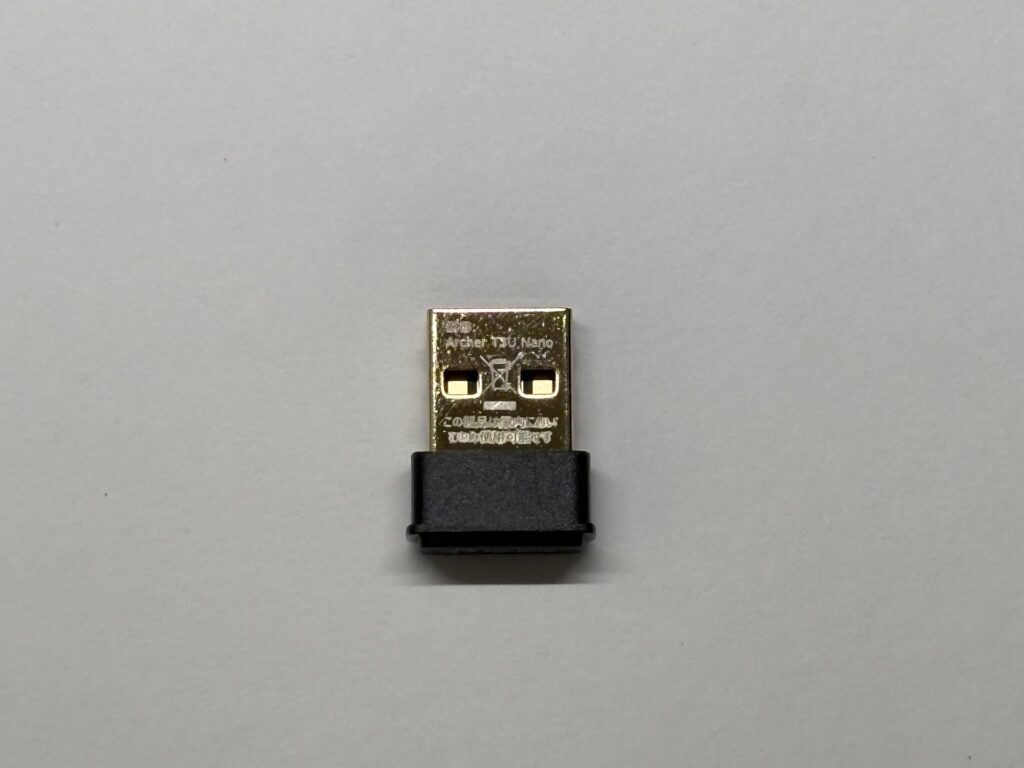
真上から見ると、USB端子部分とのサイズ感がよく分かります。
付属品
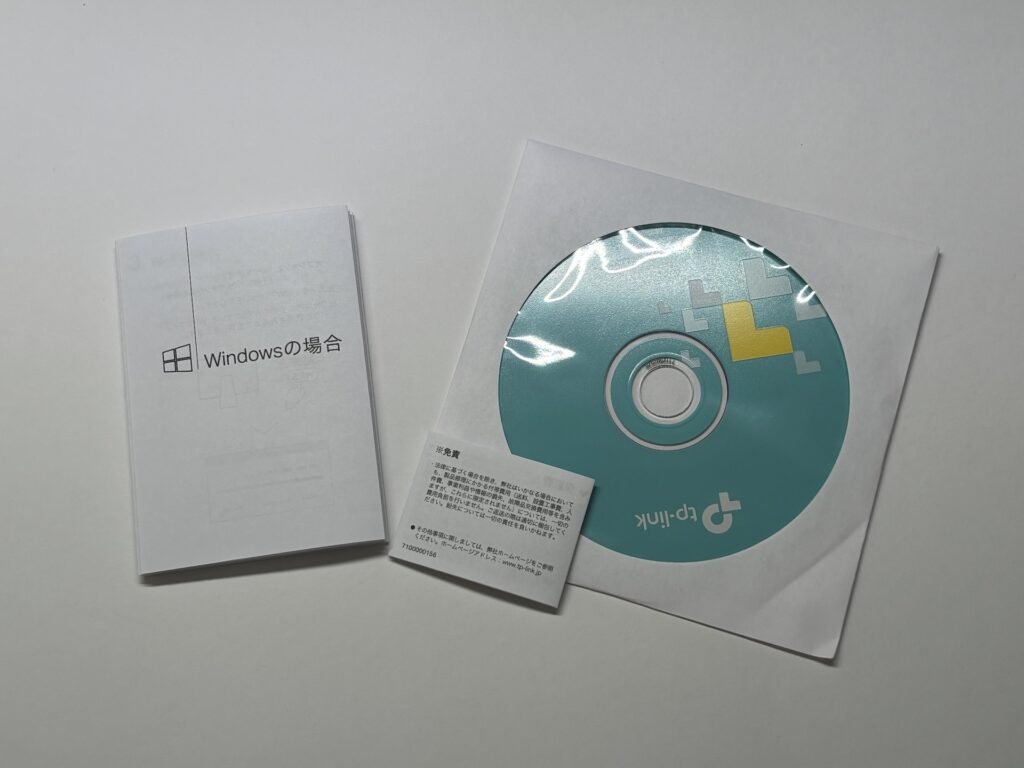
付属品は次のとおりです。
- 本体
- Windows用の説明書
- ドライバCD
- 保証書
セットアップ方法(Windows)
外箱には「挿すだけでOK」とありますが、私のWindows 11のデスクトップPCではドライバを入れて使いました。
公式製品ページでも、付属のCDまたは公式サイトからドライバをダウンロードして利用する、と案内されています。一般的な流れは次のとおりです。
- 本体をパソコンのUSBポートに挿す
- 同梱のドライバCDを使うか、TP-Link公式サイトのサポートページからArcher T3U Nano用ドライバをダウンロードする
- ドライバをインストールする
- 画面右下のネットワークアイコンから、つなぎたいWi-Fiネットワークを選んでパスワードを入力する
CDドライブがないパソコンも多いので、その場合は公式サイトからドライバをダウンロードする方法が使いやすいと思います。
詳しい手順は、付属の説明書と公式サポートページを確認してください。
速度測定結果
実際に「USENスピードテスト」で速度を測ってみました。PC前面のUSBポートに挿した状態で、2.4GHzと5GHzそれぞれにつないで測定しています。
※速度の測定と、この記事に掲載している測定結果のスクリーンショットは、いずれも「USENスピードテスト」を使用しています。
測定環境
| 項目 | 内容 |
|---|---|
| パソコン | デスクトップPC(Windows 11) |
| 挿したポート | PC前面のUSB 3.0ポート |
| 測定サイト | USENスピードテスト |
測定結果
| 項目 | 2.4GHz | 5GHz |
|---|---|---|
| ダウンロード | 35.38Mbps | 117.61Mbps |
| アップロード | 34.34Mbps | 133.03Mbps |
| Ping | 6.40ms | 50.20ms |
| Jitter | 1.76ms | 56.05ms |
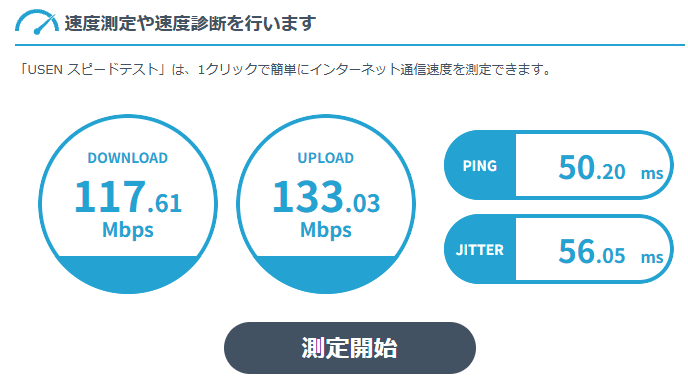
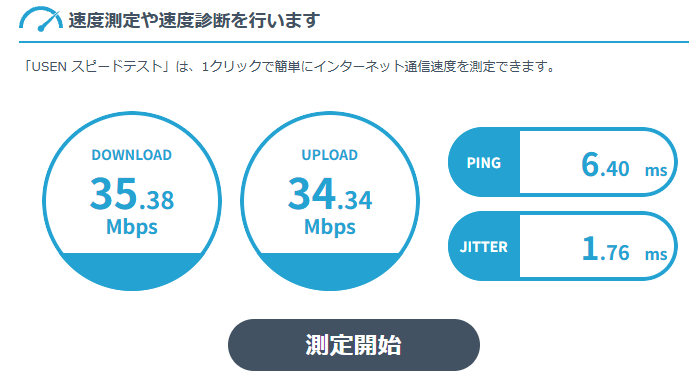
5GHzは下り・上りともに100Mbps超えで、普段はこちらにつないで不満なく使えています。2.4GHzはやや低速でしたが、それでも30Mbps台は出ていました。なお、この測定ではPingとJitterは2.4GHzのほうが小さい値でした。
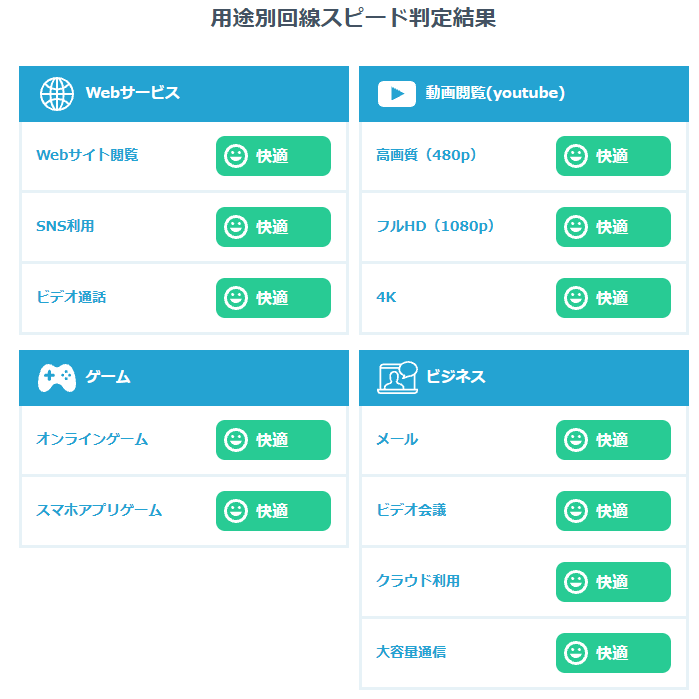
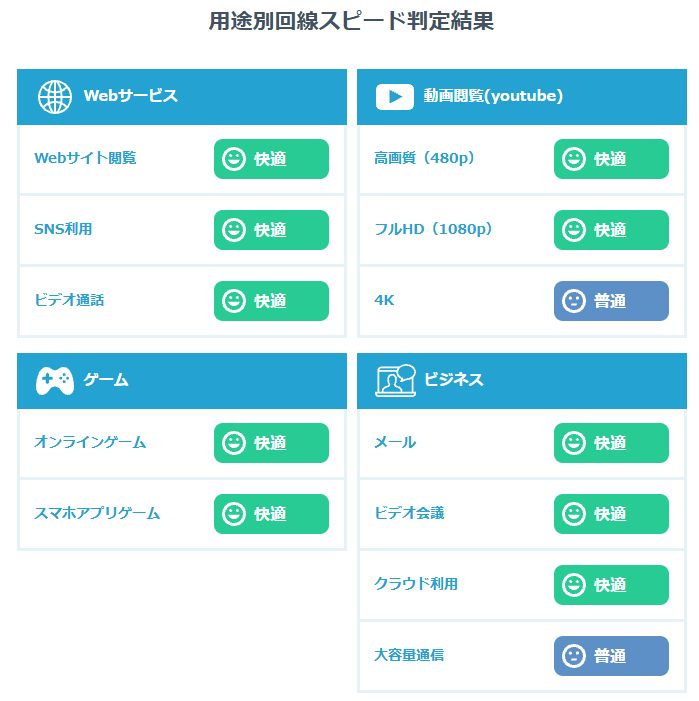
同じサイトの用途別判定では、5GHzはWebサイト閲覧から4K動画・大容量通信まですべて「快適」。2.4GHzは4K動画と大容量通信が「普通」で、それ以外は「快適」でした。
なお、Wi-Fiの速度はルーターの性能・回線・距離・時間帯で大きく変わります。数値は目安として見てくださいね。
背面より前面のUSBポートのほうが速かった
最初はデスクトップPCの背面のUSBポートに挿していたのですが、そのときは速度が遅めでした。前面のUSB 3.0ポートに挿し替えたところ、速度が改善しています。
本体はUSB 2.0接続の製品なので、USB 3.0の速さが活きたというより、挿す位置が変わったことが効いたのかもしれません。デスクトップPCで速度が出ないときは、挿すUSBポートを変えてみるのがおすすめです。
使ってみた感想
おすすめポイント
1. とにかく小さくて邪魔にならない
爪先ほどのサイズなので、挿したままでも邪魔になりにくいのが魅力です。
2. 速度は良好
普段は5GHzにつないでいて、下り117.61Mbps・上り133.03Mbpsと不満なく使えています。2.4GHzはやや低速でした。具体的な数値は上の測定結果をご覧ください。
3. メーカー保証3年
子機でも、3年保証がついているのは安心感があります。
気になるポイント
実際に使っていて、大きな不満は特にありません。ただ、挿すUSBポートによって速度が変わったので、その点も含めて購入前に知っておきたい注意点をまとめます。
1. USB 2.0接続
接続端子はUSB 2.0です。最大速度は規格上の数値なので、実際の速度は環境によって変わります。
2. 対応OSはWindowsのみの表記
公式製品ページの対応OSはWindows 11/10/8.1/8です。Macで使う予定の人は、購入前に公式の対応表記を必ず確認してください。
3. ドライバの導入が必要
外箱には「挿すだけでOK」とありますが、私の環境ではドライバを入れて使いました。公式でもCDまたは公式サイトのドライバを使う案内です。CDドライブがないパソコンでは、公式サイトからダウンロードします。
4. 挿すUSBポートで速度が変わる
デスクトップPCの背面のUSBポートでは速度が遅めでしたが、前面のUSBポートに挿し替えたら改善しました。速度が出ないときは、挿す場所を変えてみてください。
こんな人におすすめ/向かない人
おすすめな人
- Windowsのデスクトップ・ノートPCにWi-Fiを追加したい人
- 引っ越しや模様替えで、有線LANが使えなくなったデスクトップPCをWi-Fiにつなぎたい人
- 小さくて目立たない子機がほしい人
- 3年保証つきの子機を選びたい人
向かない人
- Macで使いたい人(公式製品ページの対応OSはWindowsのみ)
- 最新のWi-Fi 6など、より新しい規格を使いたい人(本製品はWi-Fi 5[11ac]対応)
親機側のルーターを見直したい人は、同じTP-LinkのArcher AX23のレビューも参考にしてみてください。
さいごに|小さくても速度は良好、Windowsなら手軽なWi-Fi子機
TP-Link Archer T3U Nanoは、爪先サイズの超小型で、使ってみて速度は良好なWi-Fi子機でした。
- AC1300(5GHz 867Mbps+2.4GHz 400Mbps)のデュアルバンド対応
- 我が家の測定では、5GHzで下り・上りともに100Mbps超え
- メーカー保証3年
- Windows向け(公式表記)で、ドライバの導入が必要
Wi-Fi非搭載のWindowsパソコンに、手軽にWi-Fiを追加したい人に合う一台だと思います。
\ Archer T3U Nanoはこちら! /
ポチップ最後までお読みいただきありがとうございました。